웹앱 하나로 아이폰 · 안드로이드 앱까지: 웹 먼저 만들고 앱스토어로 가는 순서
앱부터 만들지 말고 웹앱으로 먼저 검증한 뒤 앱스토어 · 구글 플레이에 올리는 순서를 정리했어요. 계정 준비, 심사에서 자주 걸리는 점, 비용까지.
· 6분 읽기
핵심 요약
- 앱부터 만들기보다 웹앱을 먼저 만들어 손님 반응을 확인하는 게 돈과 시간을 아껴요.
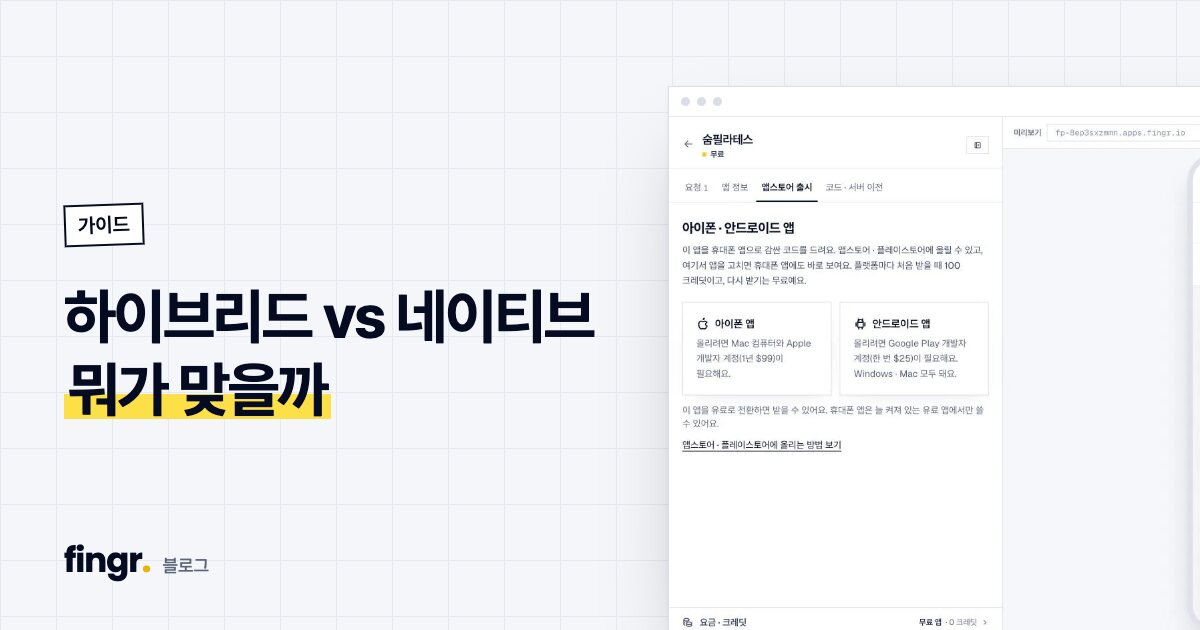
- 웹앱이 자리를 잡으면 같은 화면을 앱 껍데기로 감싸 아이폰 · 안드로이드 앱으로 내요(하이브리드 방식).
- 스토어 등록 비용은 애플 연 $99, 구글 플레이 한 번 $25이고, 심사는 보통 며칠 걸려요.
- 하이브리드 앱은 웹앱만 고치면 스토어 앱에도 바로 반영돼서, 출시 뒤 수정이 쉬워요.
- 애플 심사에서는 "웹사이트를 그냥 감싼 앱"으로 보이지 않게 앱다운 동작과 휴대폰에 맞춘 화면이 중요해요.
왜 앱보다 웹앱이 먼저일까요
"우리 가게 앱을 만들고 싶어요"라는 말에는 보통 이런 기대가 담겨 있어요. 손님이 휴대폰에 앱을 깔고, 예약하고, 쿠폰을 받고, 다시 오는 것. 그런데 처음부터 앱스토어 앱을 목표로 하면 몇 가지 벽에 부딪혀요.
- 설치라는 문턱: 손님이 처음 한 번 써 보려고 앱을 깔진 않아요. 링크 하나 눌러 바로 예약되는 쪽이 첫 이용으로 이어지기 쉬워요.
- 느린 수정: 앱은 고칠 때마다 스토어 심사를 거쳐요. 첫 몇 달은 거의 매주 고칠 일이 생기는데, 그때마다 하루 이틀씩 기다리게 돼요.
- 두 배의 비용: 웹사이트와 앱을 따로 만들면 같은 기능을 두 번 만들고, 두 번 고쳐요.
그래서 순서를 바꾸는 게 좋아요. 웹앱으로 먼저 열고, 쓰는 사람이 생기면 그 웹앱을 앱으로 감싸 스토어에 올리는 것. 이 방식이 하이브리드 앱이에요. 방식별 차이는 하이브리드 앱 vs 네이티브 앱 vs 크로스플랫폼에 자세히 정리했어요.
1단계: 휴대폰에서 잘 쓰이는 웹앱 만들기
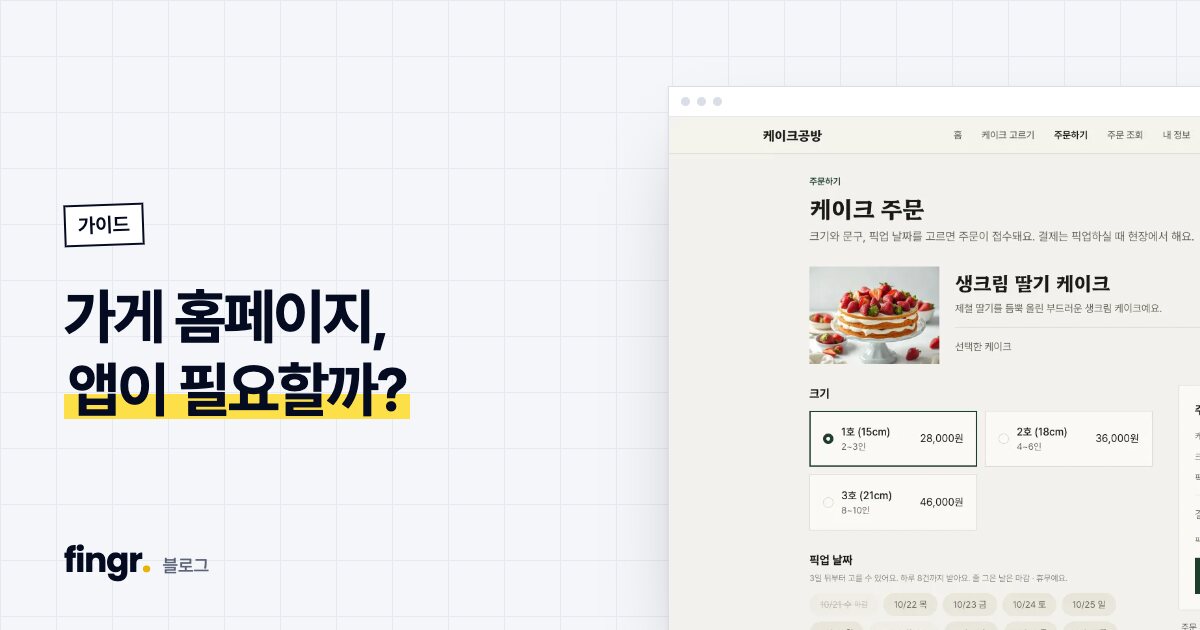
나중에 앱으로 감쌀 걸 생각하면, 웹앱을 처음부터 휴대폰 화면 기준으로 만드는 게 중요해요.
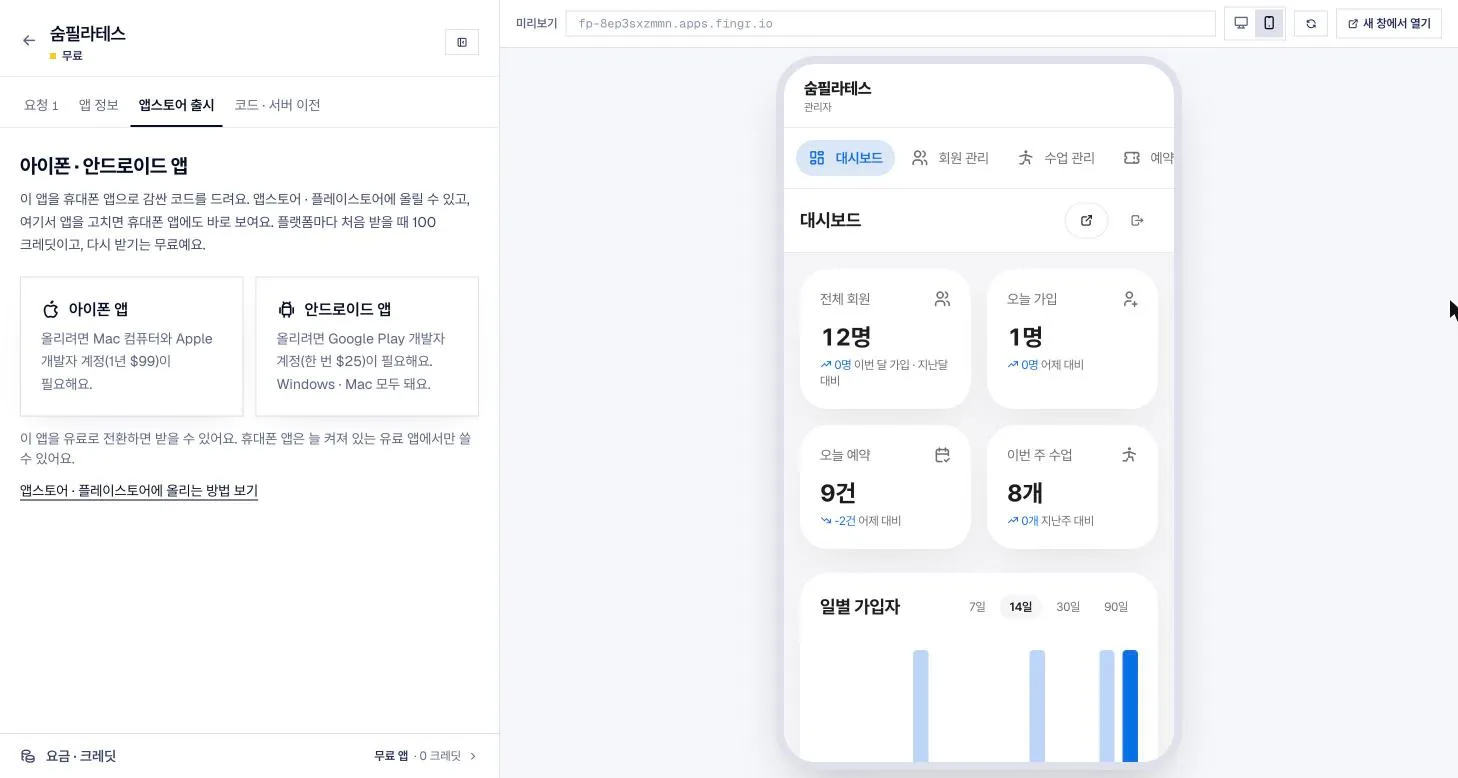
- 하단 탭 메뉴: 자주 쓰는 화면(예약 · 내 예약 · 쿠폰 · 내 정보)은 엄지가 닿는 아래쪽에 둬요.
- 큰 버튼, 짧은 입력: 이름 · 전화번호 · 날짜처럼 꼭 필요한 것만 받아요.
- 로그인 유지: 한 번 로그인하면 계속 유지돼야 앱처럼 느껴져요.
- 운영자 화면은 PC에서: 사장님이 예약을 확인하고 상태를 바꾸는 관리자 화면은 넓은 화면에서 표로 보는 게 편해요.
이 단계에서 손님에게 링크를 보내 실제로 써 보게 하세요. 문자, 인스타그램 프로필, 매장 QR 코드에 주소를 걸어 두면 충분해요.
2단계: 써 보는 사람이 생겼는지 확인하기
앱스토어로 가기 전에 스스로 물어보세요.
- 일주일에 몇 명이 실제로 예약 · 주문을 했나요?
- 다시 들어오는 손님이 있나요?
- 손님이 "앱으로도 있으면 좋겠다"고 말한 적이 있나요?
다시 오는 손님이 생겼다면 앱을 낼 때예요. 앱은 "처음 온 손님"보다 "자주 오는 손님"에게 가치가 커요. 홈 화면 아이콘과 푸시 알림이 재방문을 만들어 주니까요.
3단계: 스토어 계정 준비
앱 코드가 있어도 스토어 계정은 사업자 본인이 만들어야 해요.
| 항목 | 애플 앱스토어 | 구글 플레이 |
|---|---|---|
| 계정 | Apple Developer Program | Google Play Console |
| 비용 | 연 $99 | 한 번 $25 |
| 준비물 | 애플 ID, 개인 또는 법인 정보(법인은 D-U-N-S 번호) | 구글 계정, 본인 확인 |
| 앱 빌드 | 맥(Xcode)에서 빌드해 업로드 | 안드로이드 스튜디오에서 빌드해 업로드 |
| 심사 기간 | 보통 며칠 | 보통 며칠(새 계정은 시험 기간이 있을 수 있음) |
법인으로 애플 계정을 만들면 D-U-N-S 번호(국제 사업자 번호) 발급에 시간이 걸릴 수 있으니 미리 신청해 두세요. 구글 플레이는 새 개인 계정에 "몇 명이 일정 기간 시험해 봐야 공개 가능" 같은 조건이 붙기도 해서, 가족 · 직원에게 시험을 부탁할 준비를 해 두면 좋아요. 세부 조건은 각 회사가 자주 바꾸니 등록할 때 공식 안내를 확인하세요.
4단계: 앱 껍데기 준비하기
하이브리드 앱의 껍데기에는 이런 것들이 들어가요.
- 앱 이름과 아이콘: 스토어와 홈 화면에 보이는 이름 · 그림
- 번들 ID: 앱마다 하나뿐인 이름표(예:
com.mybrand.app). 한 번 정하면 못 바꿔요. - 시작 주소: 앱을 열면 처음 불러올 웹앱 주소
- 화면 동작: 화면 전환 · 뒤로 가기 · 상태 표시줄 색
직접 만들면 앱 개발 지식이 조금 필요한 부분이에요. 그래서 이 단계를 대신해 주는 서비스를 쓰는 경우가 많아요.
5단계: 심사 통과를 위해 챙길 것
애플은 가이드라인 4.2항에서 "웹사이트를 그냥 감싼 것뿐인 앱"은 거절할 수 있다고 밝혀요. 심사에서 자주 걸리는 점과 대비는 이래요.
- 웹사이트처럼 보이는 화면: 위쪽에 브라우저 주소창 같은 막대, PC용 넓은 메뉴가 보이면 불리해요. 휴대폰용 메뉴 · 하단 탭을 써요.
- 로그인해야만 볼 수 있는 앱: 심사 담당자가 들어가 볼 수 있게 시험용 계정을 심사 메모에 꼭 적어요.
- 개인정보처리방침 주소: 스토어 등록 화면에 넣어야 해요.
- 계정 삭제 기능: 회원가입이 있는 앱이라면 앱 안에서 탈퇴할 수 있어야 해요(애플 요구 사항).
- 결제: 앱 안에서 디지털 상품(이용권 · 콘텐츠)을 팔면 애플 결제를 쓰라는 규칙이 있어요. 매장 예약금 · 실물 상품처럼 오프라인 서비스 결제는 보통 일반 카드 결제가 허용돼요. 애매하면 등록 전에 가이드라인을 확인하세요.
6단계: 출시 뒤엔 웹앱만 고치기
하이브리드 앱의 진짜 장점은 출시 뒤에 나와요. 메뉴를 바꾸고, 새 이벤트 화면을 넣고, 예약 시간을 고치는 일은 웹앱만 고치면 웹 · 아이폰 · 안드로이드에 동시에 반영돼요. 스토어 심사는 앱 이름 · 아이콘 · 권한처럼 껍데기를 바꿀 때만 다시 받아요.
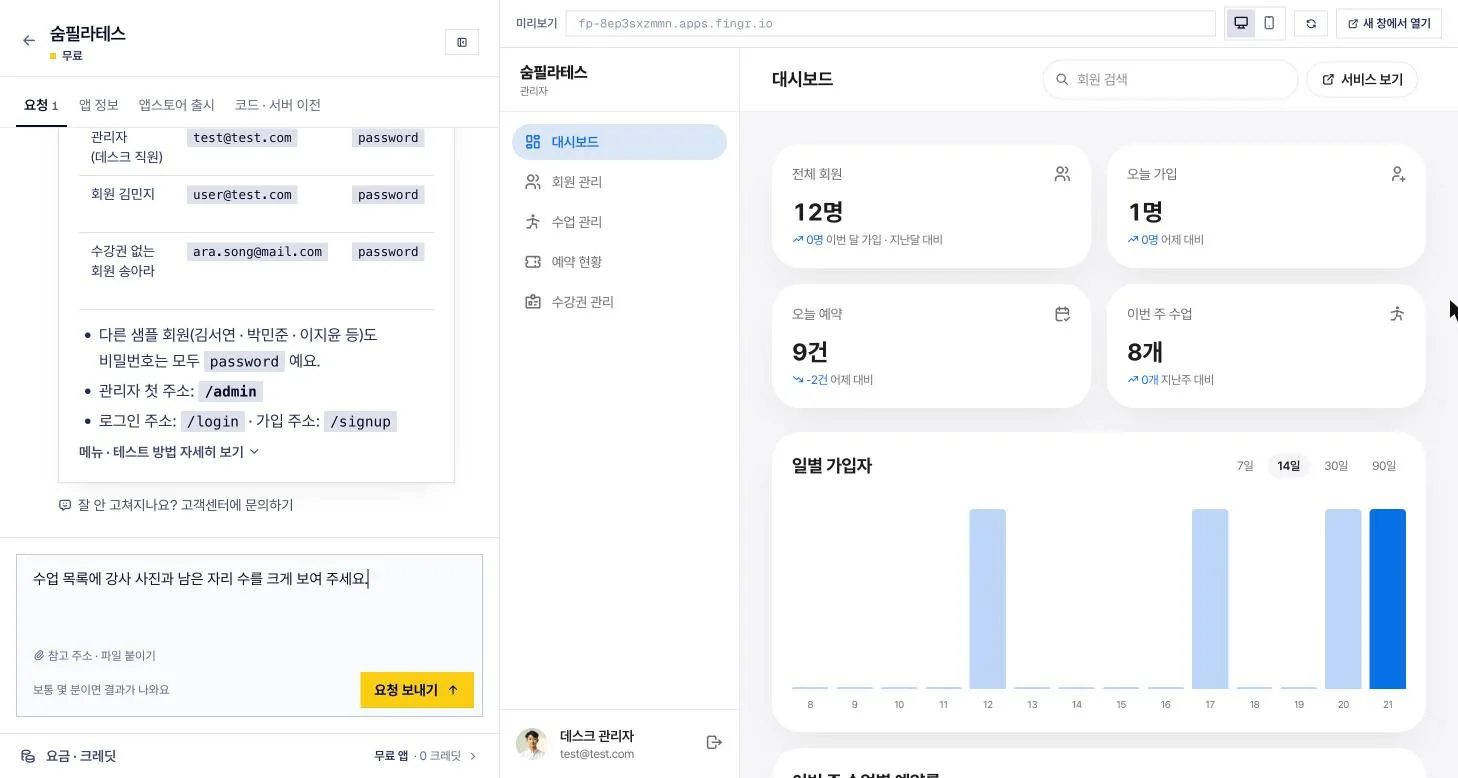
핑거로 하면 이렇게 줄어요
핑거(fingr)는 이 순서에 맞춰져 있어요.
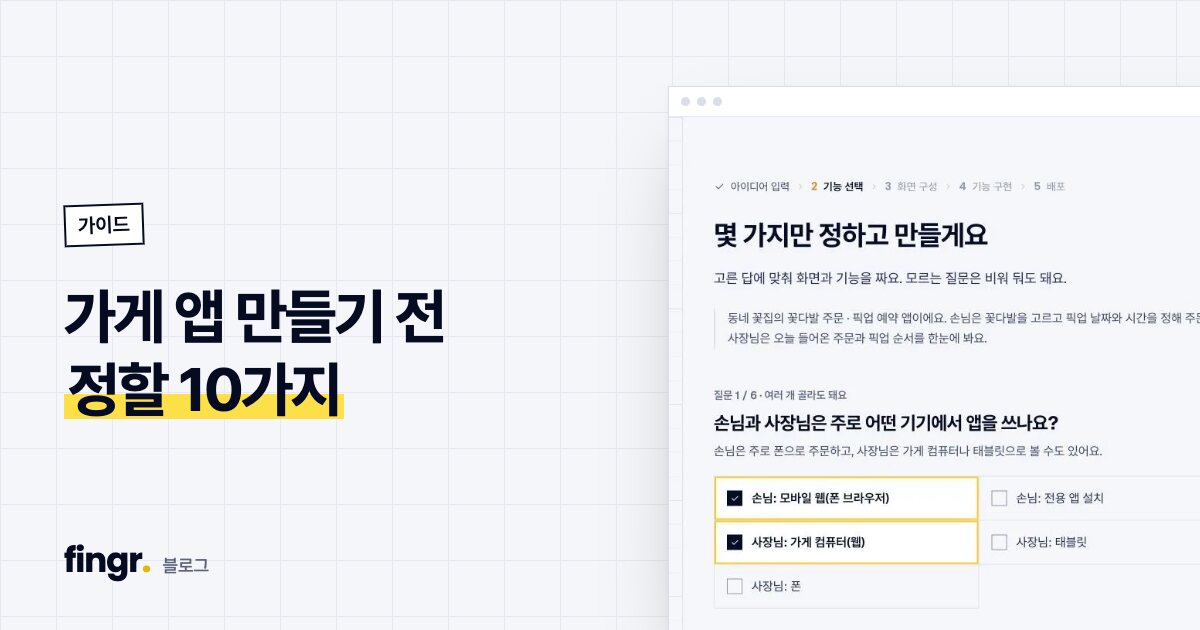
- 아이디어를 적으면 질문 · 기능 고르기 · 화면 디자인을 거쳐 휴대폰에서 잘 쓰이는 웹앱을 만들어요. 운영자 화면은 첫 버전부터 들어가요.
- 바로 실제 주소에 올라가 있어서 손님에게 링크를 보내 써 보게 할 수 있어요.
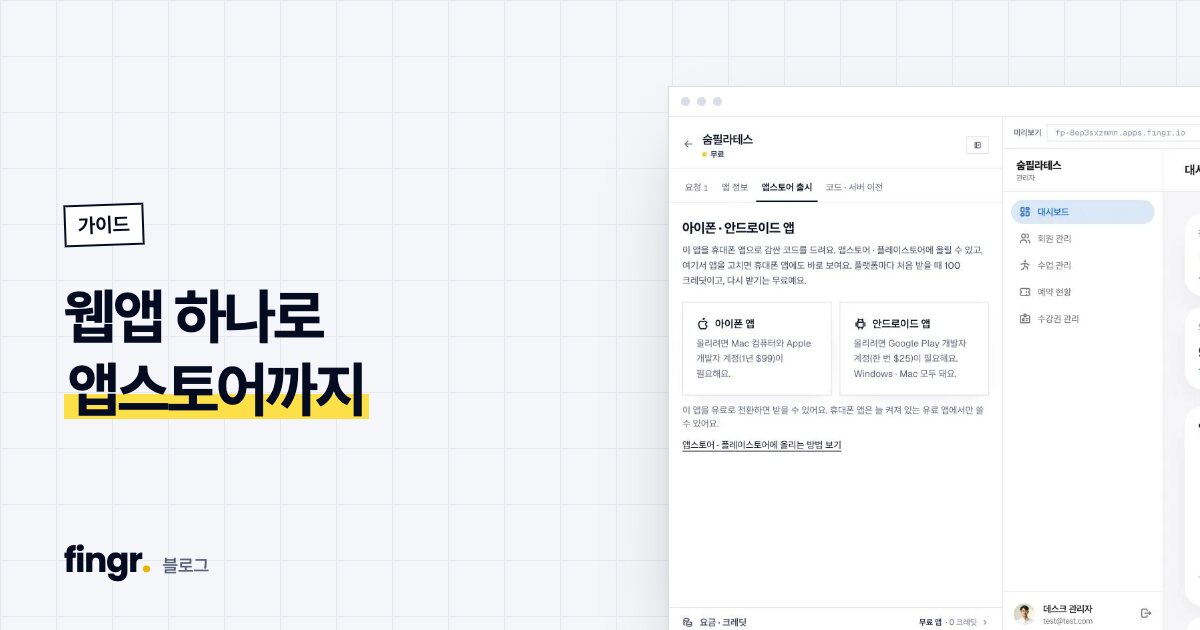
- 유료로 전환한 앱이면 「앱스토어 출시」에서 플랫폼마다 100 크레딧으로 아이폰(Xcode 프로젝트) · 안드로이드 프로젝트를 받아요. 앱 이름 · 번들 ID · 주 색 · 아이콘이 채워져 있고, 위쪽 막대 없이 웹앱 자체 메뉴를 쓰고, 밀어서 뒤로 가기가 동작해요. 같은 앱은 다시 받아도 무료예요.
- 스토어 등록은 직접 해요. 이용안내의 출시 가이드에 계정 만들기부터 업로드까지 순서가 있어요.
- 출시 뒤엔 핑거에서 글로 요청해 고치면 스토어 앱에도 바로 보여요.
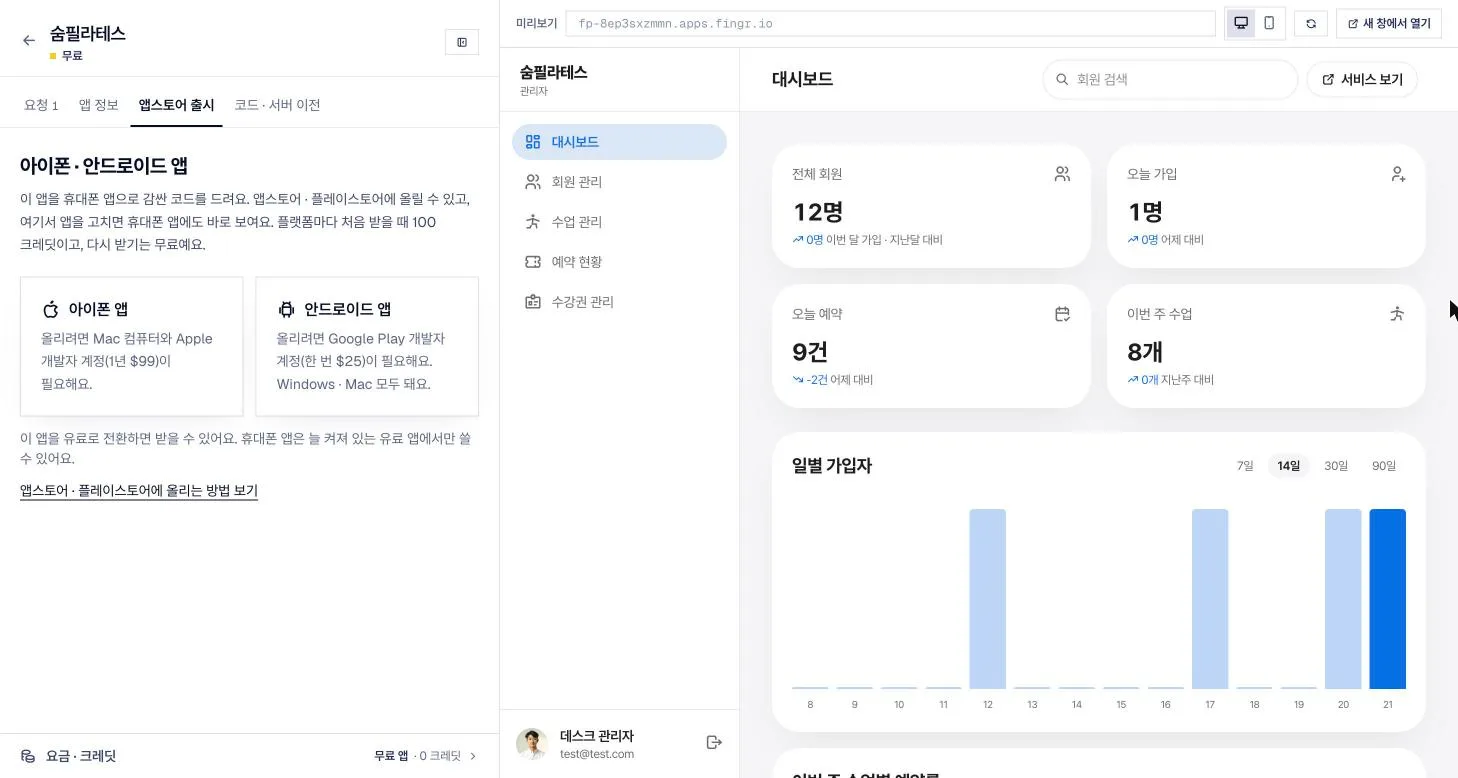
이럴 땐 핑거가 맞아요 / 이럴 땐 다른 방법이 나아요
핑거가 맞는 경우
- 예약 · 주문 · 회원 · 쿠폰 · 업무 관리처럼 화면과 정보 저장이 중심인 앱
- 웹으로 먼저 손님 반응을 보고, 앱은 나중에 내고 싶을 때
- 개발팀 없이 출시 뒤에도 계속 고쳐야 할 때
다른 방법이 나은 경우
- 3D 게임 · AR · 블루투스 기기 제어 · 무거운 오프라인 기능이 핵심인 앱은 하이브리드와 맞지 않아요. 네이티브 개발이 필요해요.
- 스토어 등록 · 심사 대응까지 누가 대신해 주길 원한다면 핑거만으로는 부족해요. 앱 코드는 드리지만 등록은 사업자 계정으로 직접 해야 하고, 심사에서 떨어져도 환불되지 않아요.
먼저 웹앱부터 시작해 보세요. 무료 크레딧으로 앱 하나를 만들 수 있고, 카드 등록도 필요 없어요. 아이디어 적고 시작하기
자주 묻는 질문
앱을 처음부터 만들지 않고 웹앱을 먼저 만드는 이유는 뭔가요?
웹앱은 주소만 보내면 바로 써 볼 수 있어서 손님 반응을 빨리 확인할 수 있고, 고칠 때 스토어 심사를 기다리지 않아도 돼요. 쓸 사람이 있다는 게 확인된 뒤 같은 화면을 앱으로 감싸 스토어에 올리면 두 번 만들 필요가 없어요.
앱스토어 · 구글 플레이 등록에 드는 비용은 얼마인가요?
애플 개발자 프로그램은 연 $99, 구글 플레이 개발자 계정은 한 번 $25예요. 이 비용은 각 회사에 직접 내요.
앱을 스토어에 올린 뒤 화면을 고치면 다시 심사를 받아야 하나요?
웹 화면을 앱 껍데기로 감싼 하이브리드 앱은 웹앱을 고치면 스토어 앱에도 바로 반영돼요. 앱 이름 · 아이콘 · 권한처럼 앱 껍데기를 바꿀 때만 다시 올려요.
핑거에서 아이폰 · 안드로이드 앱을 받으려면 어떻게 하나요?
유료로 전환한 앱이면 앱 화면의 「앱스토어 출시」에서 플랫폼마다 100 크레딧으로 앱 코드를 받아요. 같은 앱은 다시 받아도 추가 비용이 없어요.
내 앱, 한 문장으로 시작해 보세요
질문 몇 개에 답하고 화면을 먼저 본 다음 실제 앱으로 만들어요. 무료 크레딧으로 앱 하나를 만들 수 있어요.